Automatisk justering for å rette ut linjer og justere farger
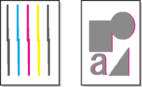
Hvis utskrevne vertikale linjer er skjeve eller fargene er feiljustert, må du utføre Justering av skrivehodet (Print Head Alignment) og justere skrivehodeposisjonen.
Velg fra Auto eller Manuell (Manual) for å justere skrivehodet.
Små skjevheter og feiljusterte farger kan vanligvis forbedres med Auto-funksjonen. Hvis det ikke er noen forbedring, bruk Manuell (Manual).
Når du bruker Auto, skrives justeringsmønsteret ut, og skrivehodeposisjonen justeres automatisk basert på utskriftsresultatet.
 Viktig!
-
Fordi resultatene fra justeringen varierer avhengig av typen papir som brukes til justering, bruk samme type papir som du skal bruke til å skrive ut.
-
Denne funksjonen er ikke tilgjengelig for papir med høy gjennomsiktighet.
- Utstyr som må klargjøres
-
For papir i A4- eller Letter-størrelse: tre ark
For papir i A2- eller 43 x 56 cm (17" x 22")-størrelse: ett ark
-
Velg
 Vedlikehold (Maintenance) på HJEM-skjermen.
 -
Velg Justering av skrivehodet (Print Head Alignment).
-
Velg Auto.
Bekreftelsesskjermbildet vises.
-
Velg Ja (Yes).
Skjermbildet for papirinnstillinger vises.
-
Angir papiret som skal brukes.
-
Legg i det klargjorte papiret i papirkilden som er angitt i beskjeden.
Hvis papirkilden er skuff for manuell mating, legg i ett papirark om gangen.
-
Åpne papirutmatingsbrettet forsiktig.
Åpne mottakerbrettforlengelsen, trekk deretter ut papirutmatingsstøtten.
-
Trykk på OK-knappen.
Justeringsarket for skrivehodet blir skrevet ut, og skriveren justerer skrivehodeposisjonen automatisk.
-
Trykk på OK-knappen når det vises en melding om at operasjonen er fullført.
 Merk
Merk
-
Hvis utskriftsresultatene fortsatt ikke er gode nok etter at skrivehodeposisjonen er justert som beskrevet over, bør du justere skrivehodet. manuelt.
